
macOS 配置 Codex
使用 Windows 的用户请转到 Windows 教程。
1. 准备账户与接入信息
Section titled “1. 准备账户与接入信息”先按账户设置指南完成登录和API密钥创建。
并按充值与订阅指南确认密钥的计费分组。
2. 下载安装Codex CLI
Section titled “2. 下载安装Codex CLI”从ChatGPT官网下载并安装客户端。
3. 找到并备份和替换配置文件
Section titled “3. 找到并备份和替换配置文件”Codex 默认使用 ~/.codex;用户配置文件为 config.toml和auth.json。备份并修改这两个文件。
兼容模式(常规模式)
Section titled “兼容模式(常规模式)”适用对象:大部分用户,需修改配置两个文件,配置文件为config.toml 和auth.json。
有生图需求的请按下面API Key Mode配置。
config.toml文件
-
终端输入
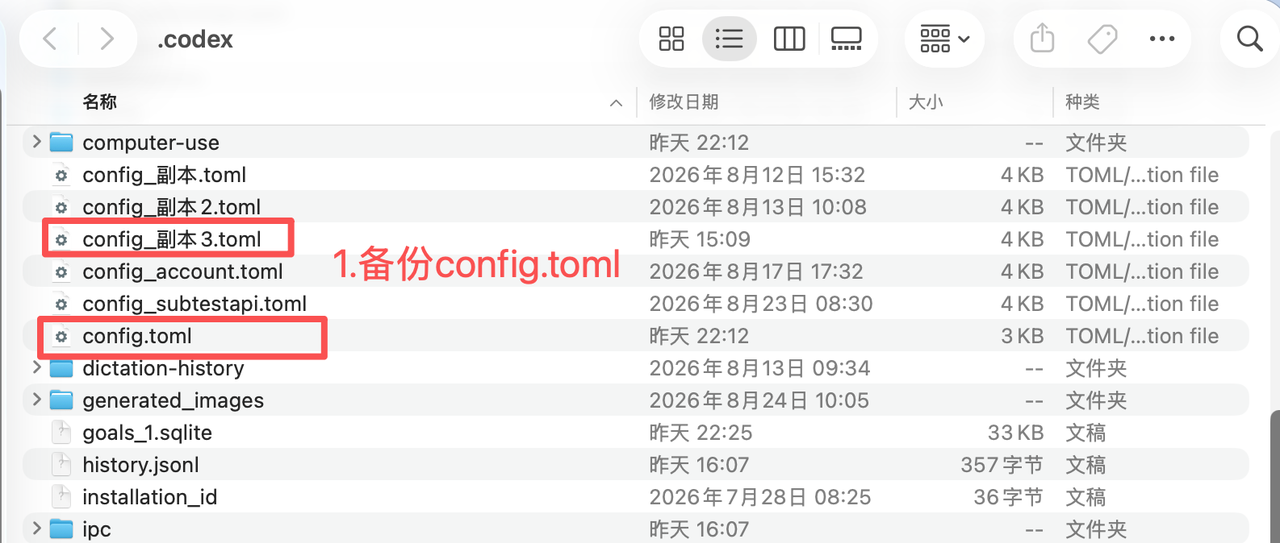
open .codex找到config.toml文件所在目录。
-
备份config.toml 文件
-
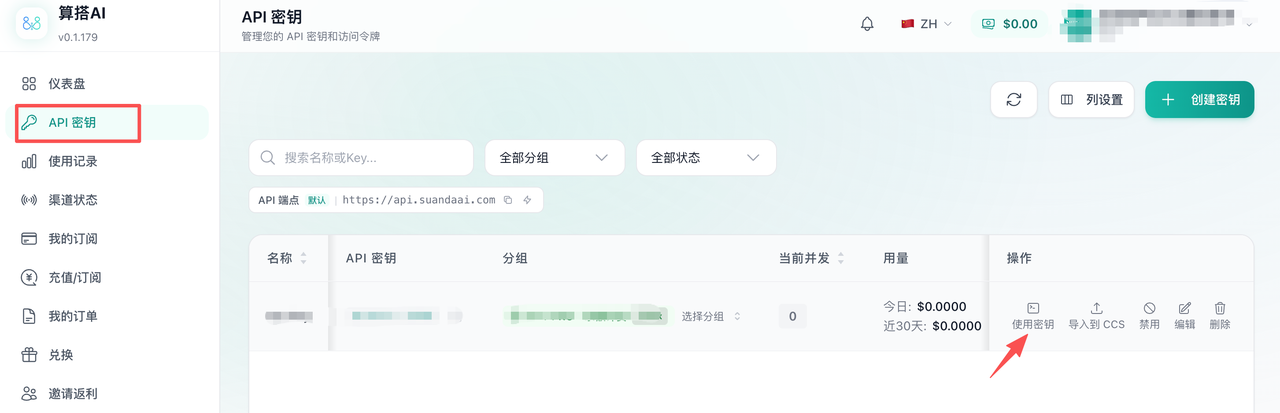
回到算搭网站,点击【使用密钥】
-
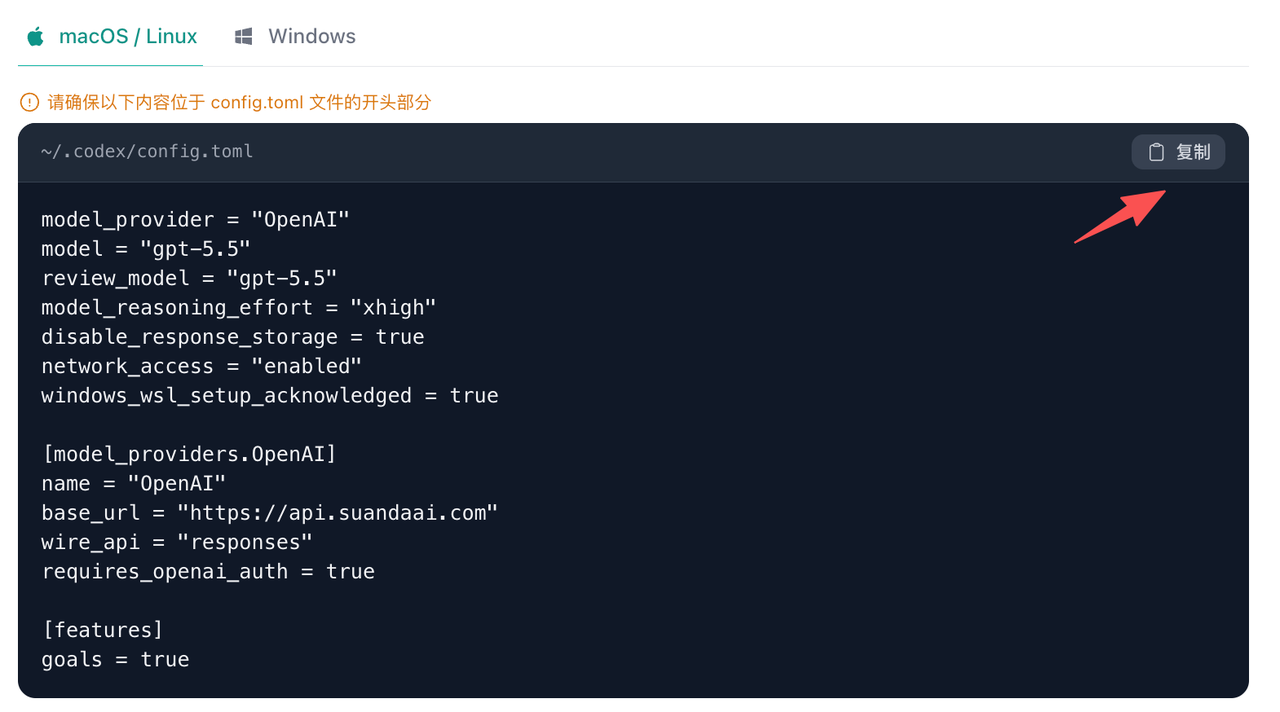
复制【使用密钥】中的config.toml文件内容
-
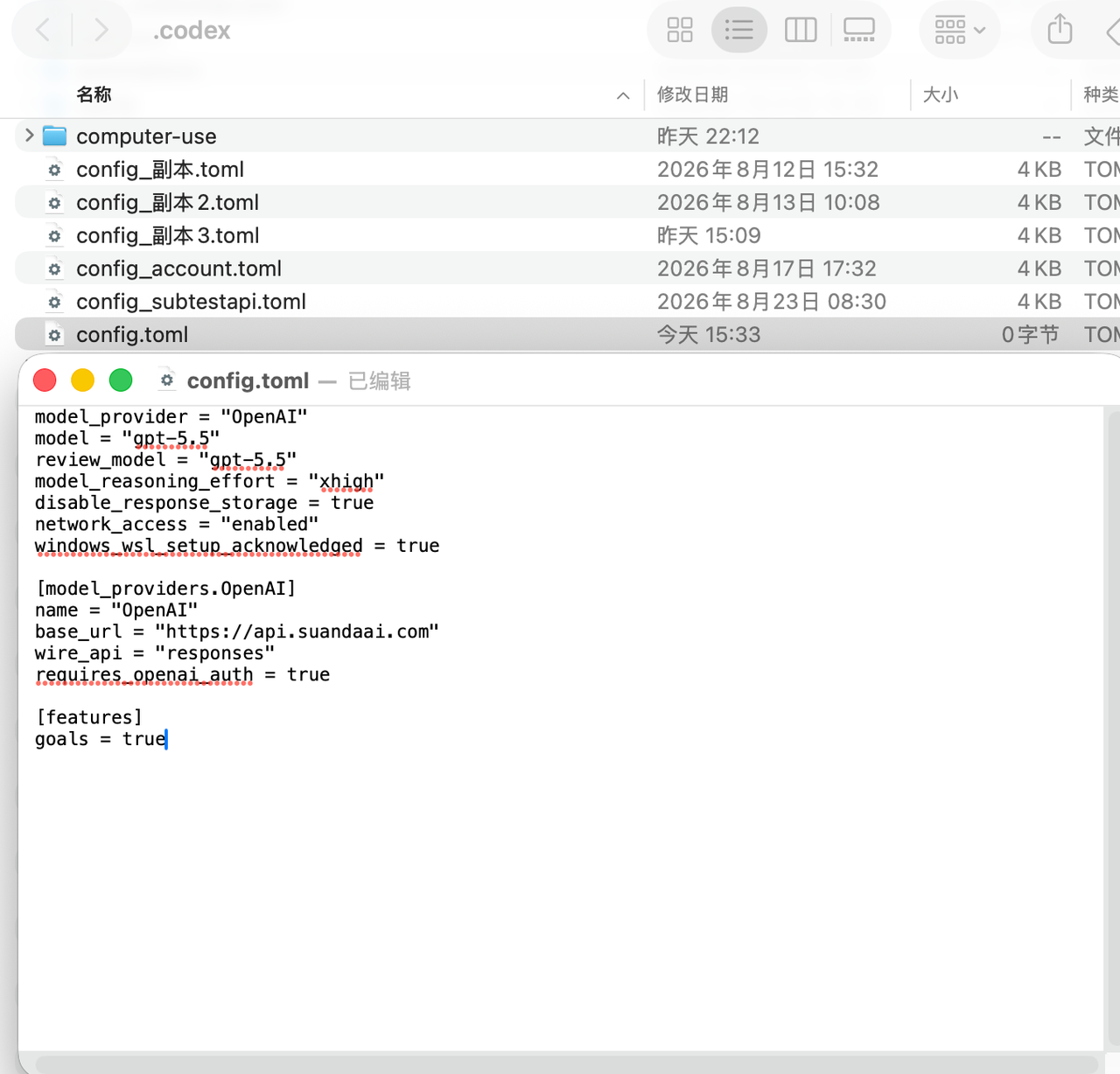
全部粘贴到codex目录下的config.toml文件
auth.json文件
-
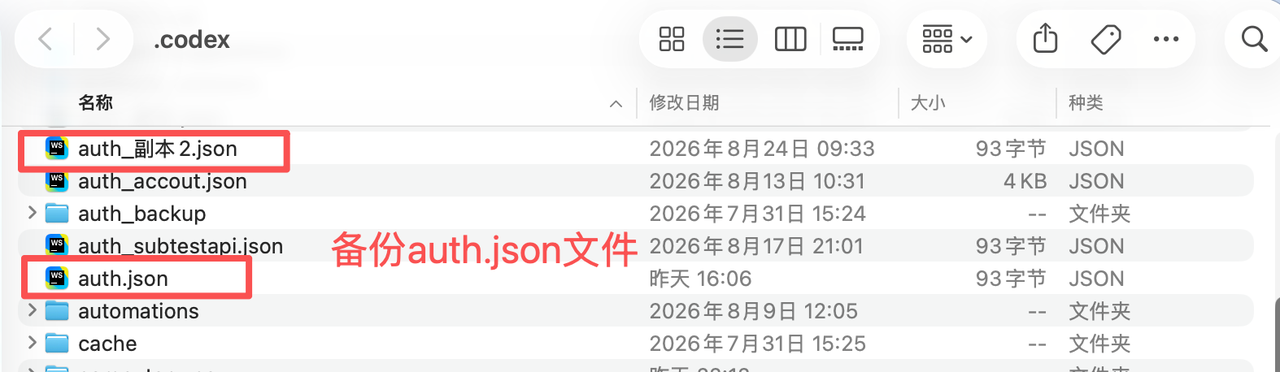
终端输入
open .codex找到auth.json文件所在目录。
-
备份auth.json 文件
-
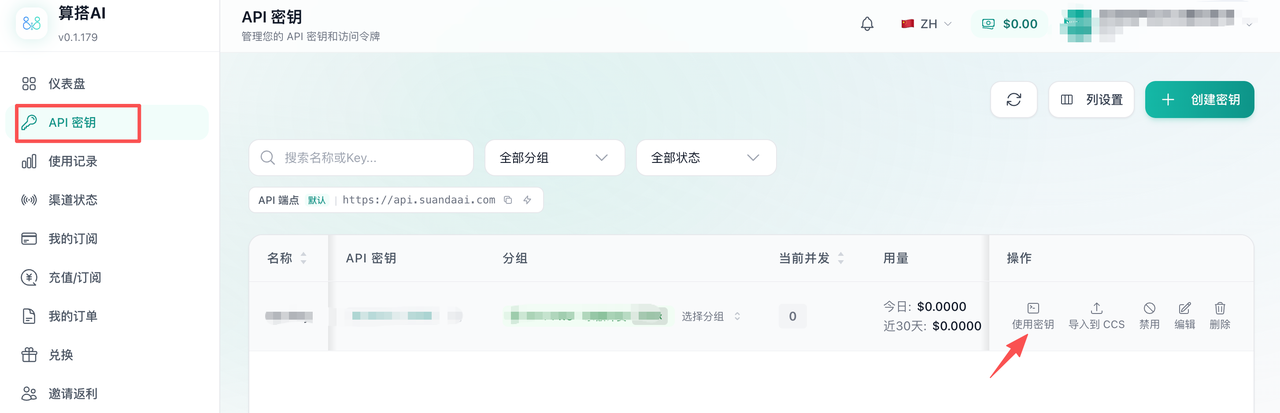
回到算搭网站,点击【使用密钥】
-
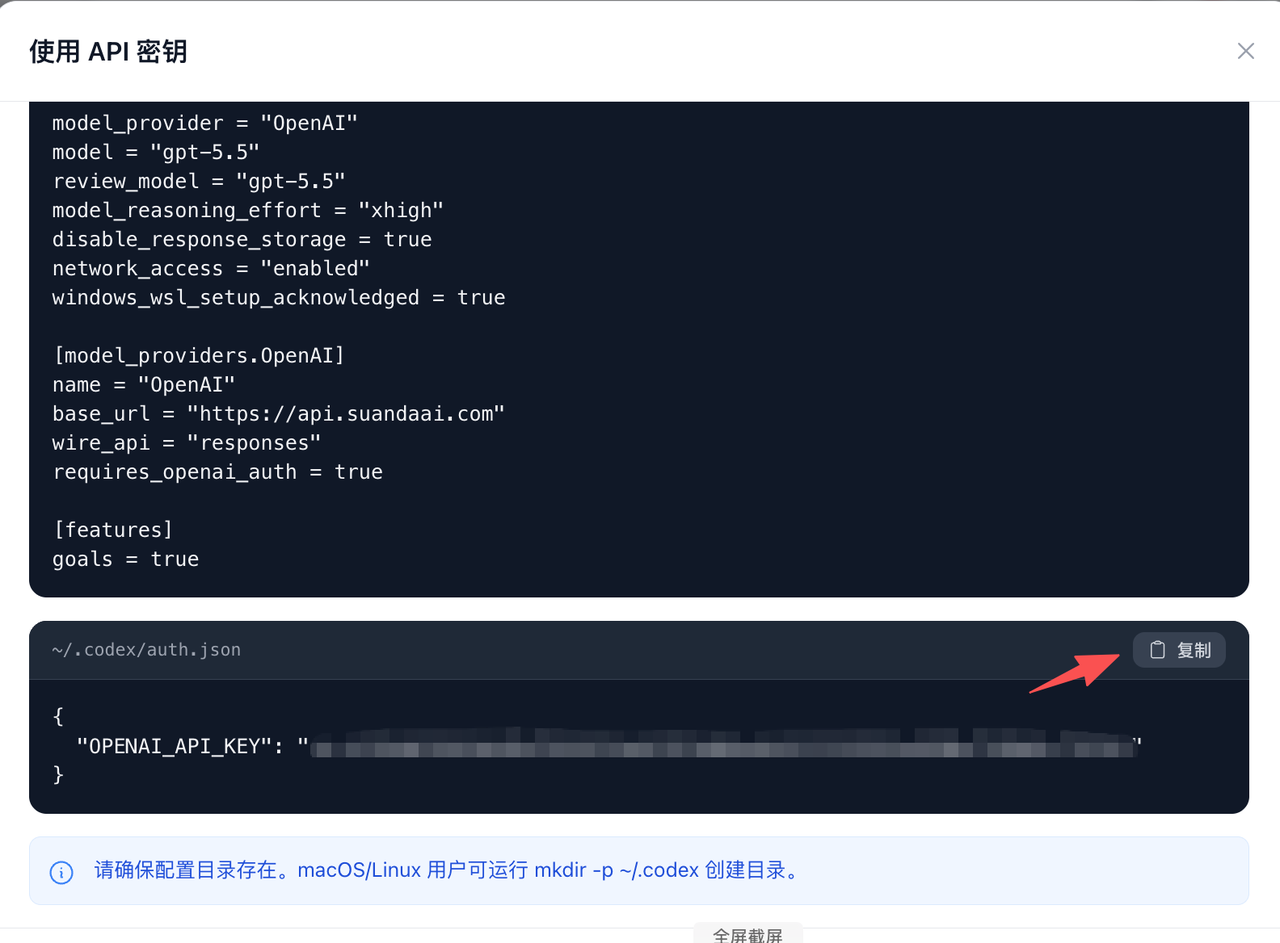
复制【使用密钥】中的auth.json文件内容
-
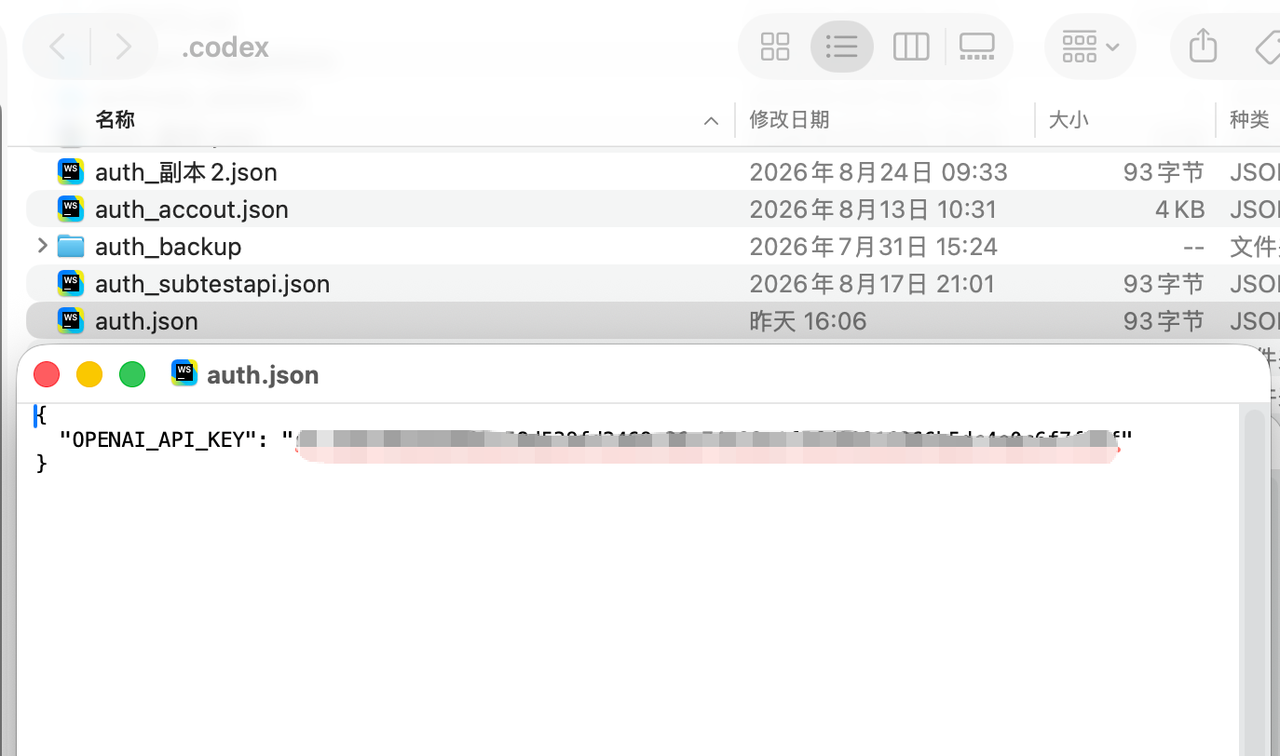
全部粘贴到codex目录下的auth.json文件
API Key Mode(生图模式)
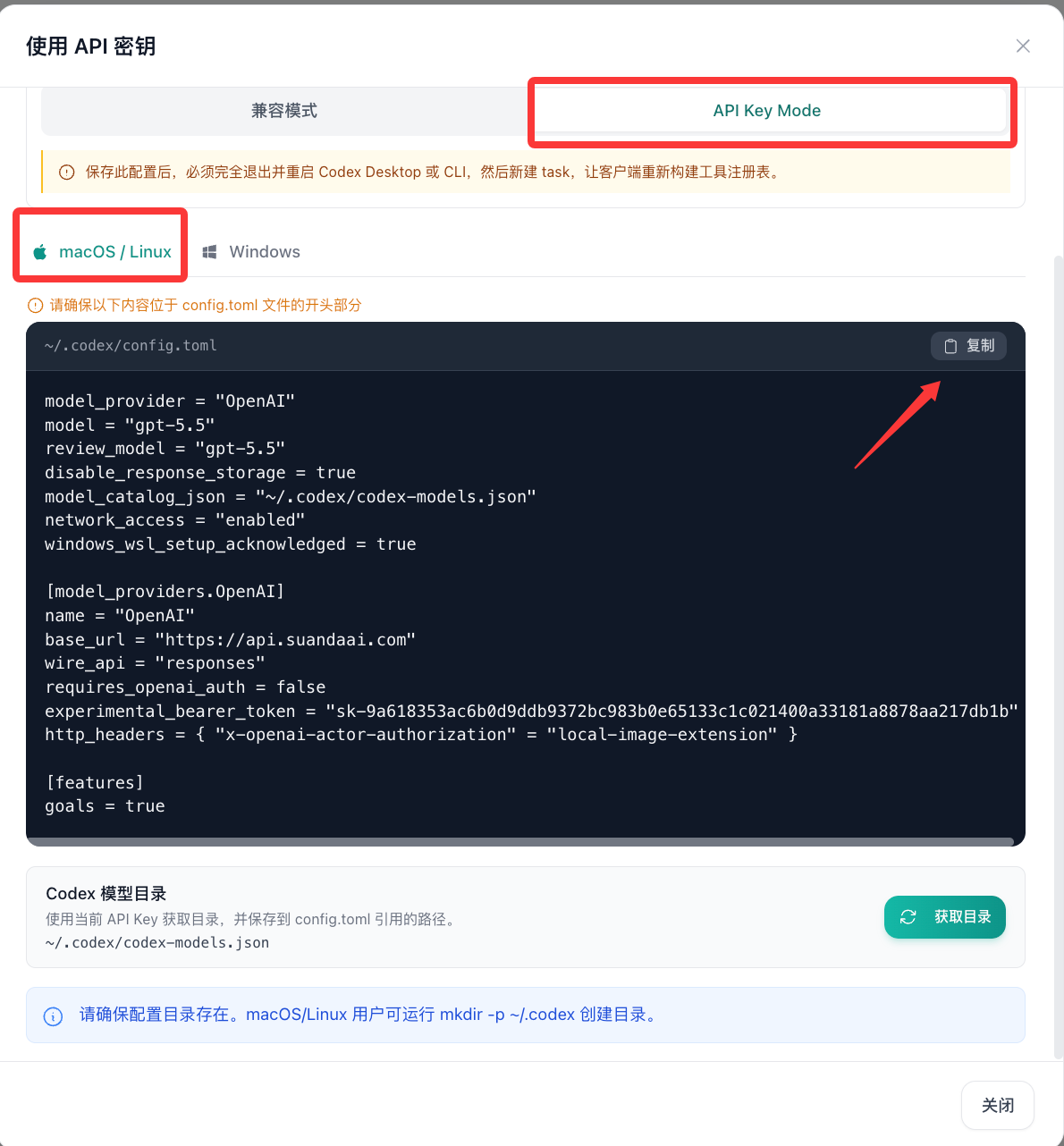
Section titled “API Key Mode(生图模式)”适用对象:有生图需求的用户。目前仅需配置config.toml文件
-
终端输入
open .codex找到config.toml文件所在目录。 -
备份config.toml 文件
-
回到算搭网站,点击【使用密钥】
-
复制【使用密钥】中的config.toml文件内容
-
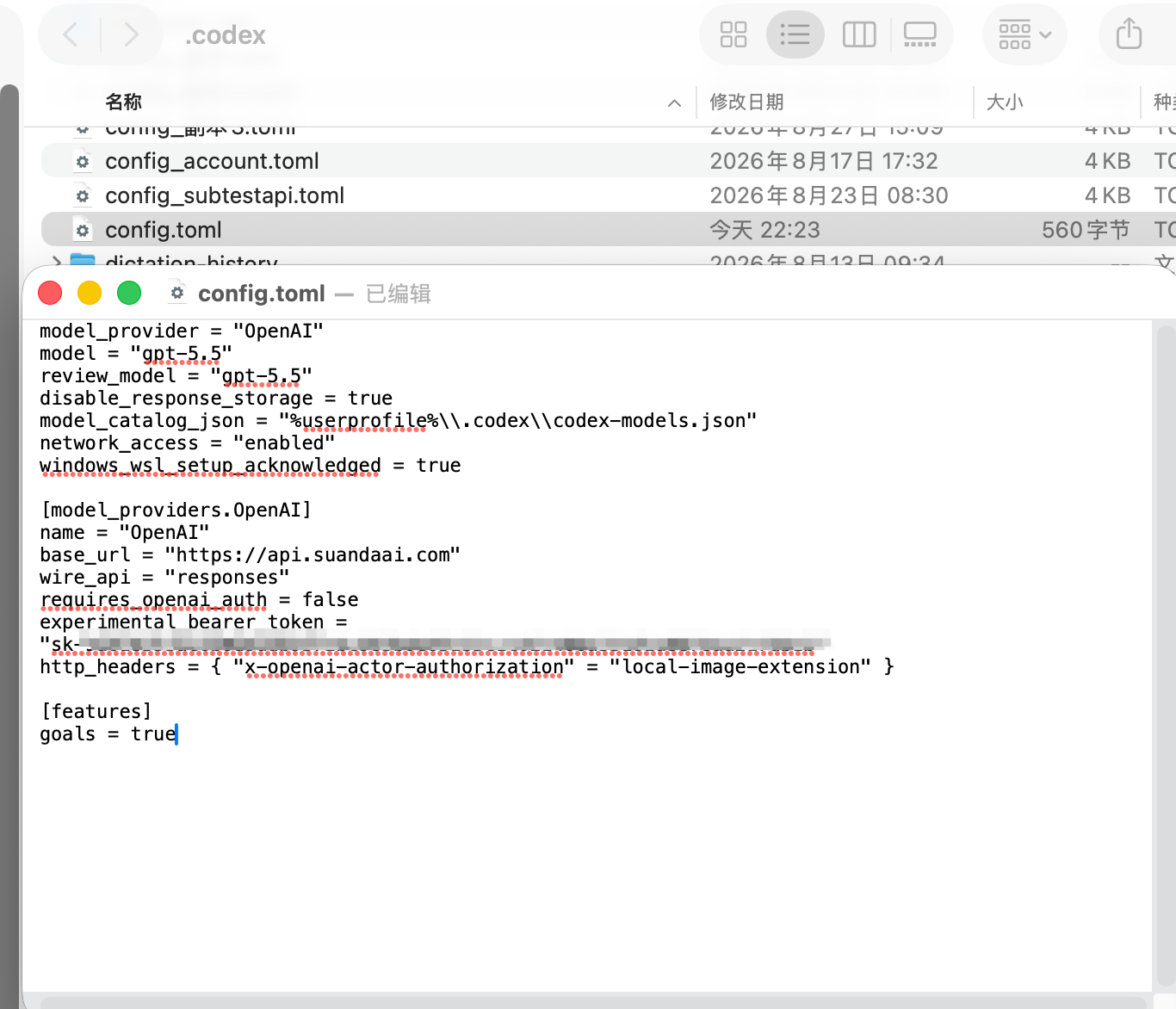
全部粘贴到codex目录下的config.toml文件
-
⚠️⚠️删除这一行代码后再进行下一步
model_catalog_json = "~/.codex/codex-models.json
4. 重启验证(⚠️⚠️⚠️)
Section titled “4. 重启验证(⚠️⚠️⚠️)”重启客户端(一定要重启!!!)
打开新的对话,能正常对话即可
如需恢复旧配置:
- 退出正在运行的 Codex。
- 在 Finder 中按
Command+Shift+G,输入第 3 步实际使用的配置目录路径并前往;默认路径是~/.codex。 - 将当前
config.toml和auth.json改名保留。找到修改前备份,复制一份并将副本命名为config.toml和auth.json;保留原备份。 - 如果修改前没有配置文件,保留改名后的文件即可,不创建替代文件。
- 清除本教程的环境变量,重新启动 Codex,检查是否恢复为原来的配置。
| 现象 | 处理方法 |
|---|---|
| 提示 TOML 格式错误 | 对照报错行检查英文双引号、重复字段和表的位置;确认保存的是纯文本。 |
输入密钥时报 bad option 等语法错误 |
先运行 zsh,再执行第 5 步;这条 read 命令是 zsh 语法。 |
提示缺少 SUANDA_API_KEY |
在启动 Codex 的同一个 zsh 会话重新执行第 5 步,输入后按回车。 |
| 仍要求 ChatGPT 登录或使用了其他模型 | 核对顶层 model_provider、自定义服务字段,以及可信项目内是否有覆盖设置的 .codex/config.toml。 |
| 返回 401、403 或密钥无效 | 核对密钥是否完整、是否有效,以及账户、分组和目标模型是否匹配;保留具体错误文字。 |
| 提示模型不存在、404 或接口不兼容 | 检查完整模型 ID、Base URL 和 Responses 支持情况,向客服确认准确值,不随机尝试路径。 |
| 返回 429、额度不足或服务繁忙 | 按错误文字区分限流、额度和服务状态,检查账户后联系客服;不要连续重试或直接重复充值。 |
| 超时、网络或证书错误 | 检查本机网络和已确认的接入地址,记录错误;不要通过关闭证书验证来连接。 |
项目配置可能覆盖用户配置,优先级见 Codex 配置基础。