
Windows 配置 Codex
使用 Mac 的用户请转到 macOS 教程。
1. 准备账户与接入信息
Section titled “1. 准备账户与接入信息”先按账户设置指南完成登录和密钥创建。
并按充值与订阅指南确认密钥的计费分组。
2. 下载安装Codex CLI
Section titled “2. 下载安装Codex CLI”从ChatGPT官网下载并安装客户端。
3. 找到并备份和替换配置文件
Section titled “3. 找到并备份和替换配置文件”兼容模式(常规模式)
Section titled “兼容模式(常规模式)”适用对象:大部分用户,需修改配置两个文件,配置文件为config.toml 和auth.json。
有生图需求的请按下面API Key Mode配置。
config.toml文件
-
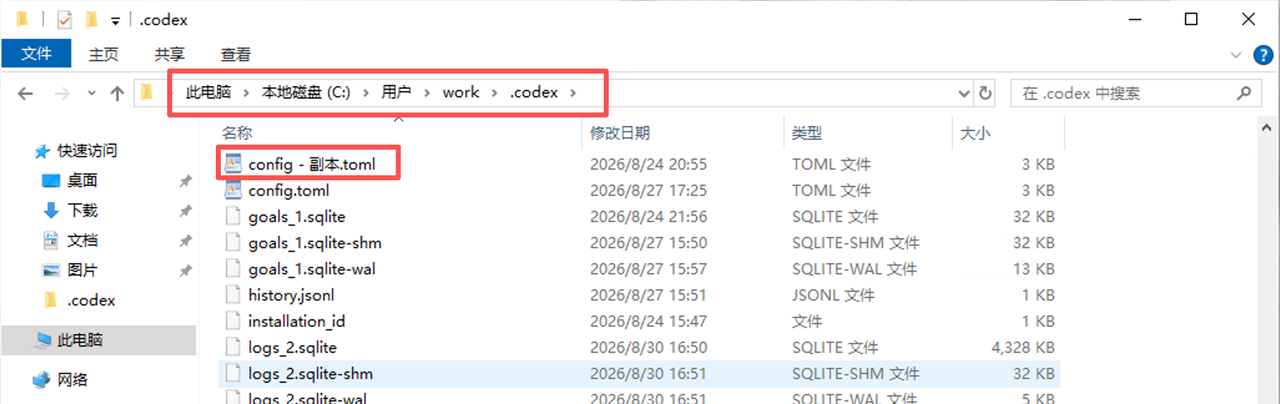
按C:\Users<用户名>.codex\config.toml 找到config.toml
-
备份config.toml 文件
-
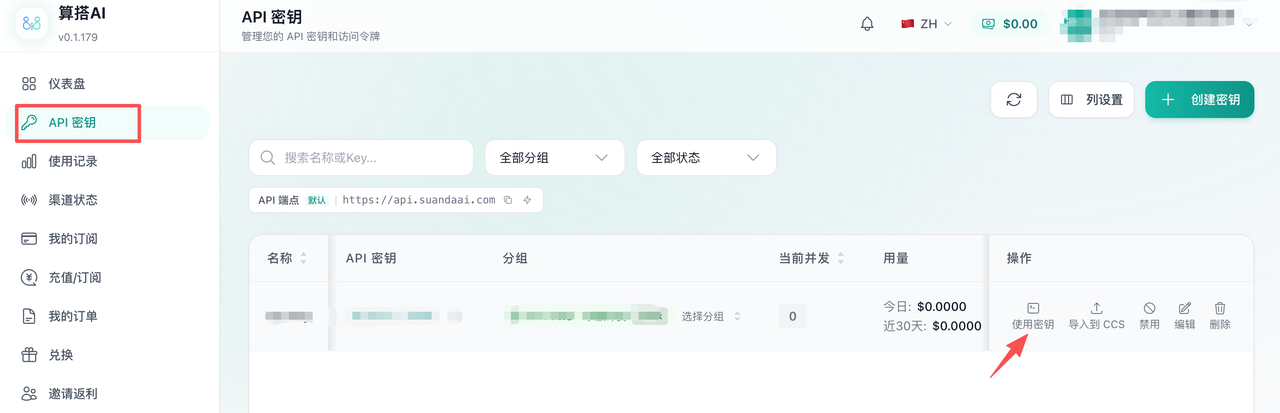
回到算搭网站,点击【使用密钥】
-
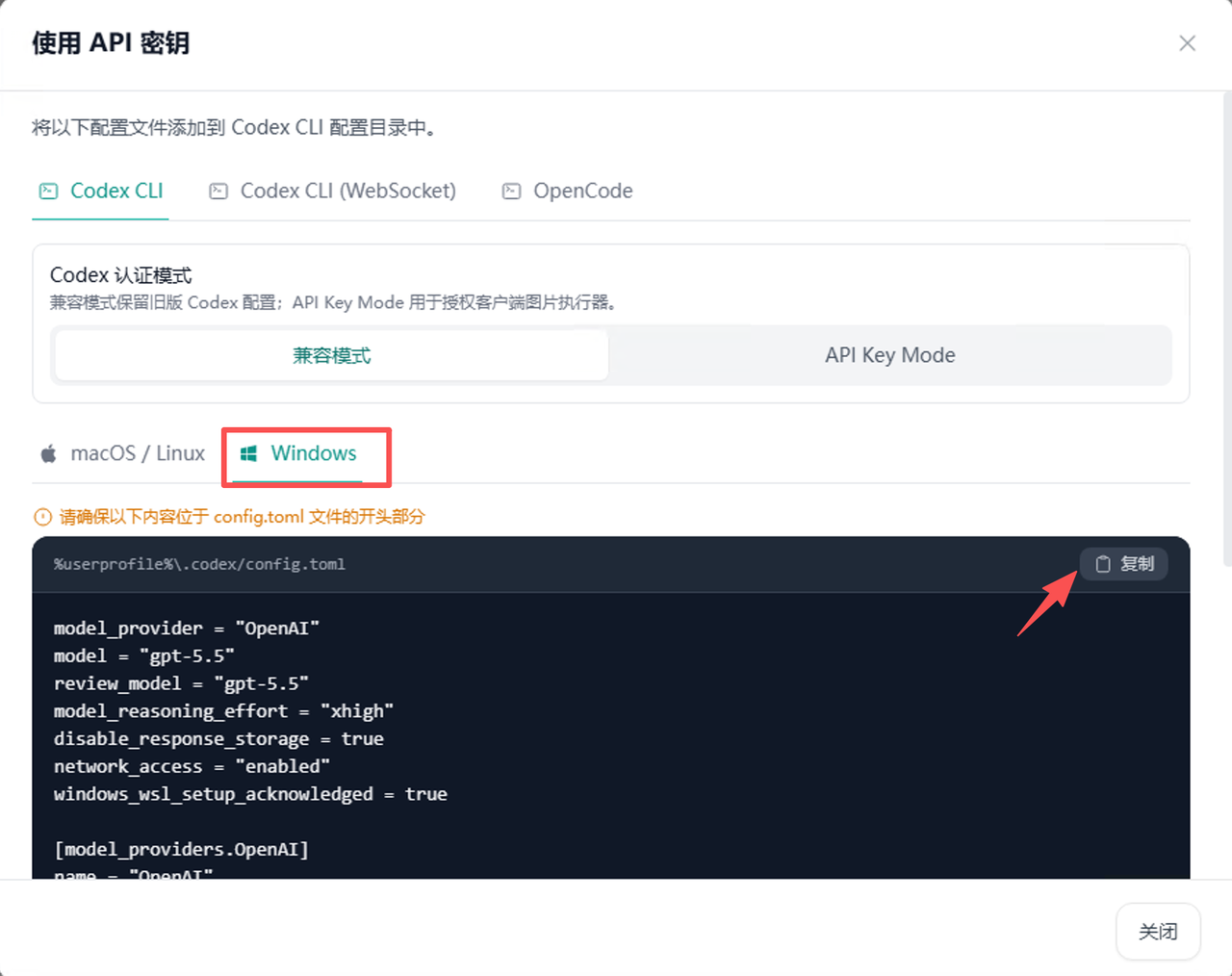
复制【使用密钥】中的config.toml文件内容
-
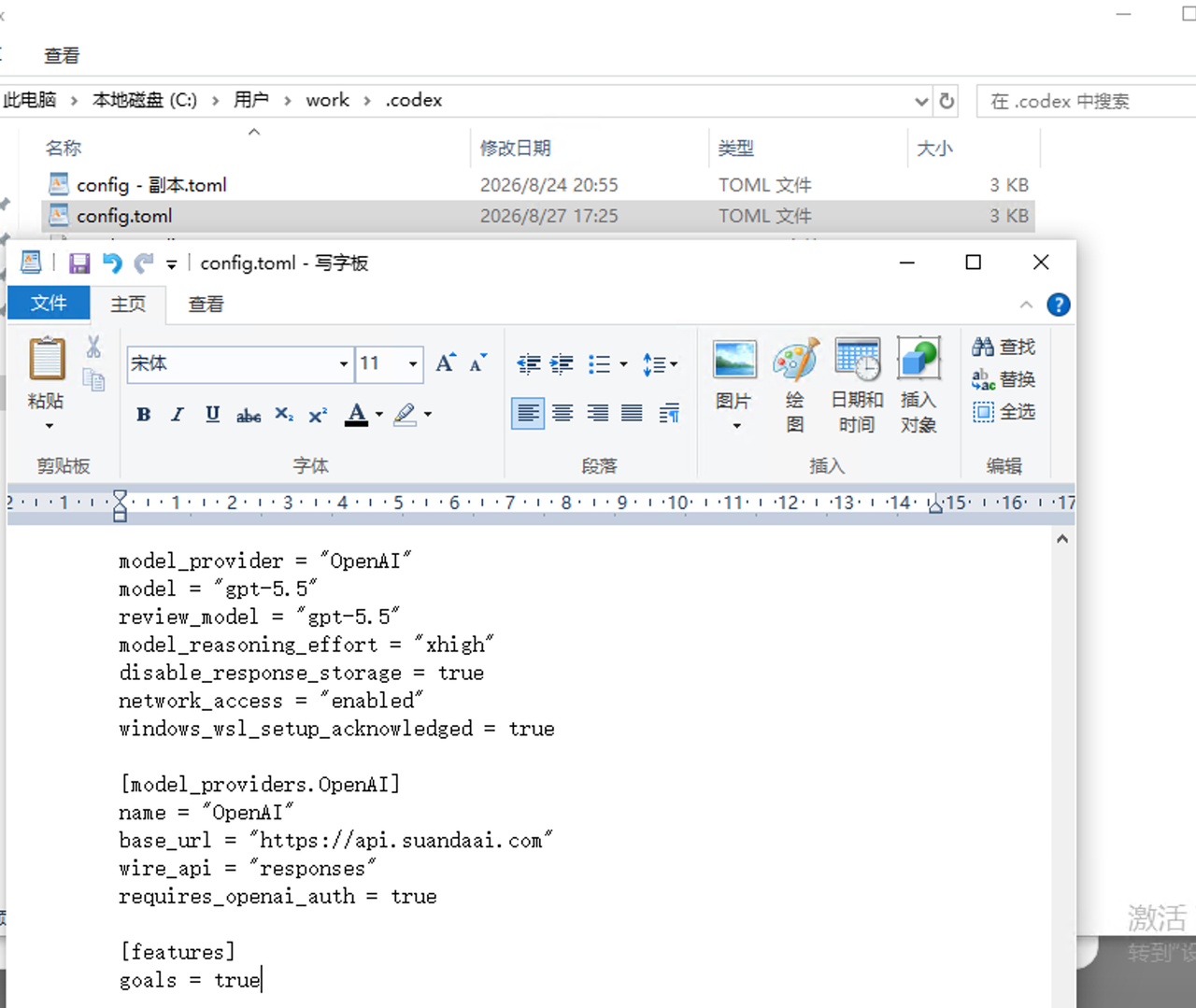
全部粘贴到codex目录下的config.toml文件
auth.json 文件
-
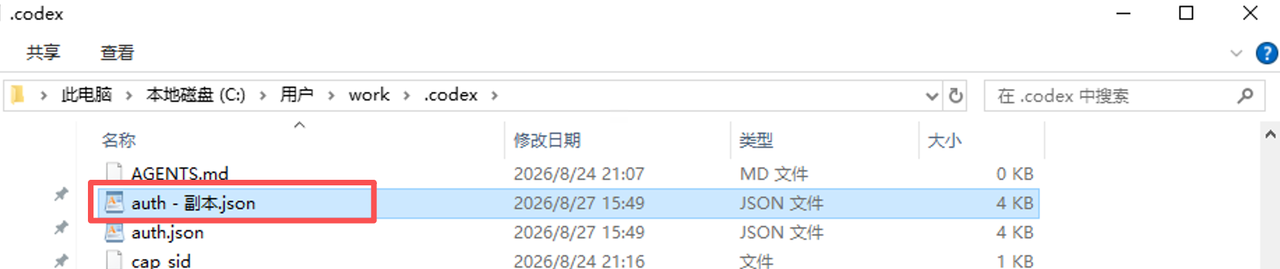
按C:\Users<用户名>.codex\auth.json 找到auth.json
-
备份auth.json文件
-
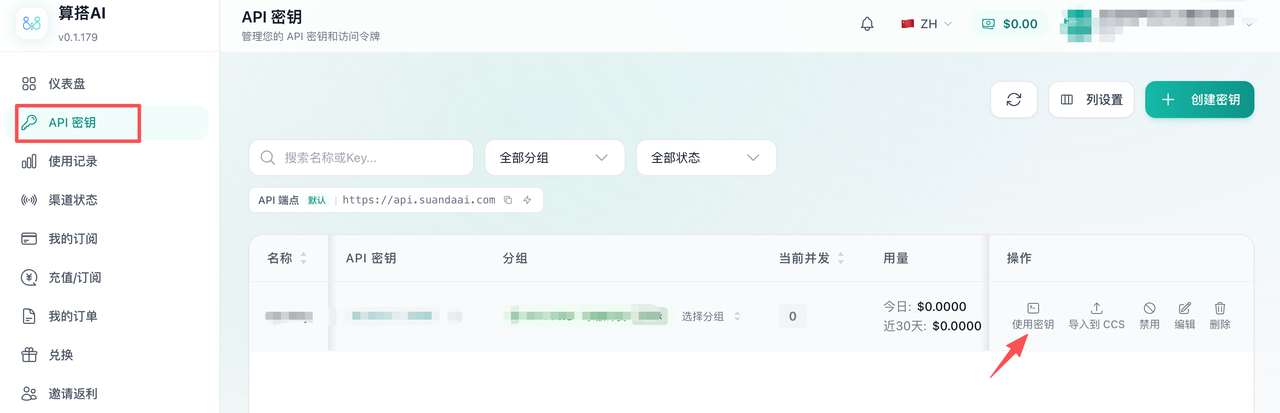
回到算搭网站,点击【使用密钥】
-
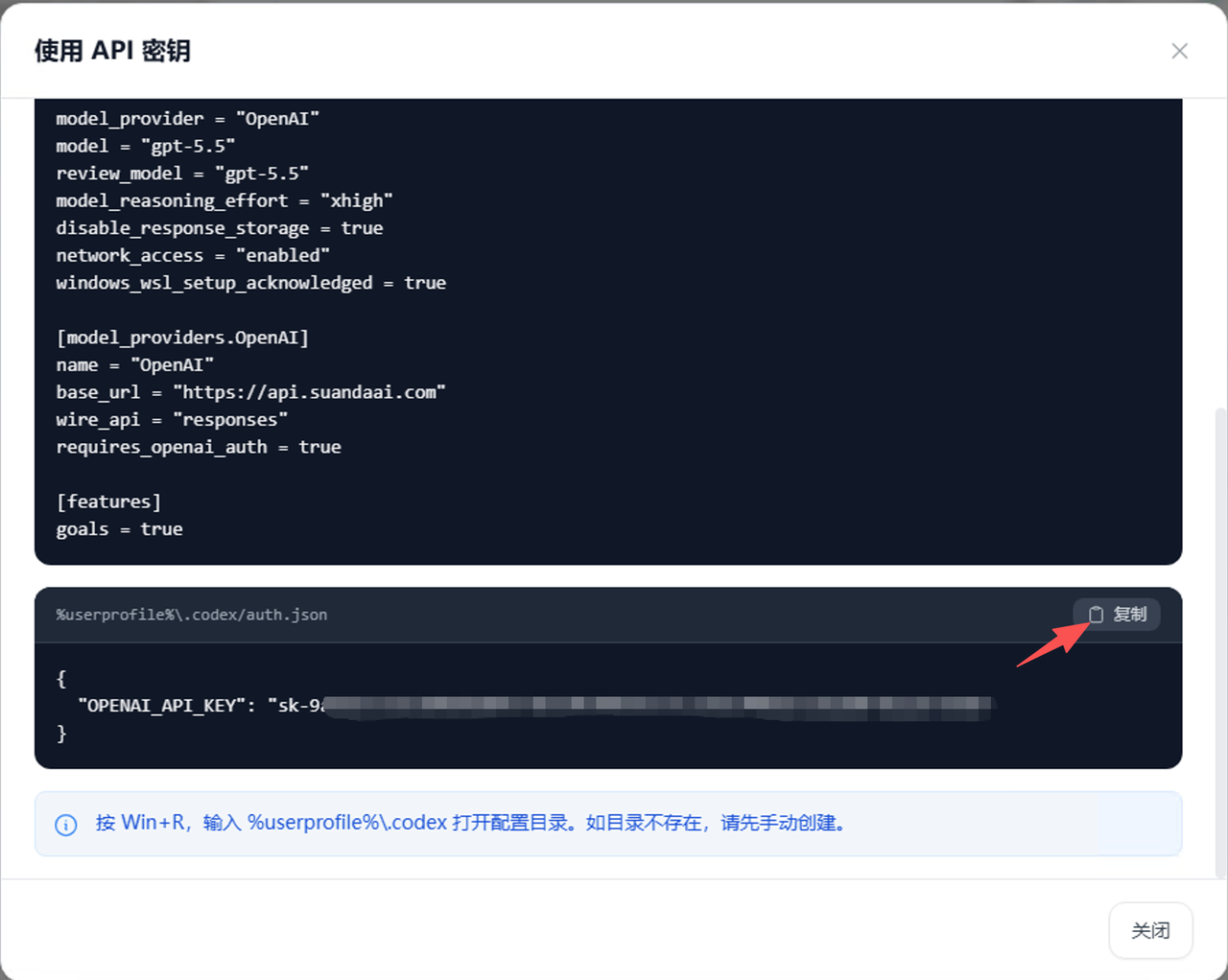
复制【使用密钥】中的auth.json文件内容
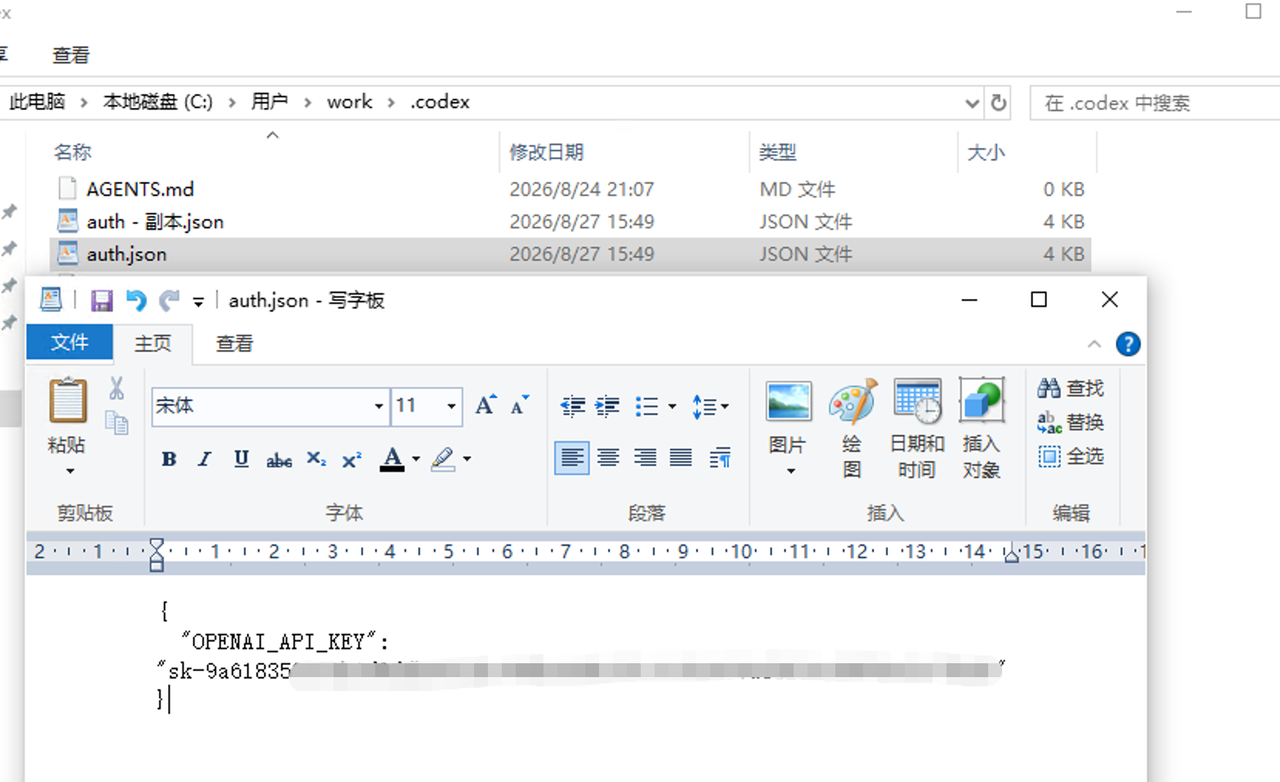
 5. 全部粘贴到codex目录下的auth.json文件
API Key Mode(生图模式)
Section titled “API Key Mode(生图模式)”适用对象:有生图需求的用户。目前仅需配置config.toml文件
-
按C:\Users<用户名>.codex\config.toml 找到config.toml
-
备份config.toml 文件
-
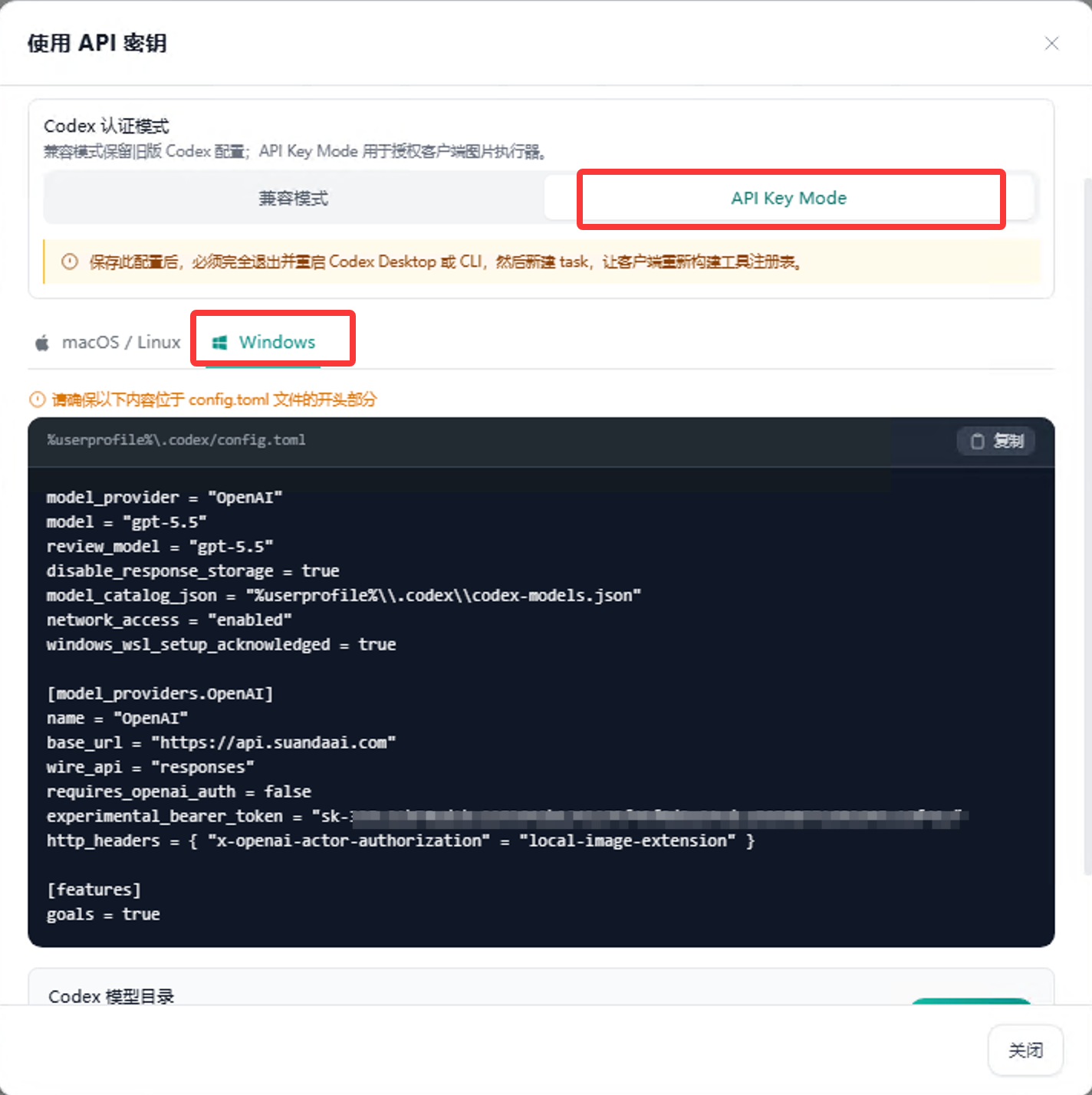
回到算搭网站,点击【使用密钥】
-
复制【使用密钥】中的config.toml文件内容
-
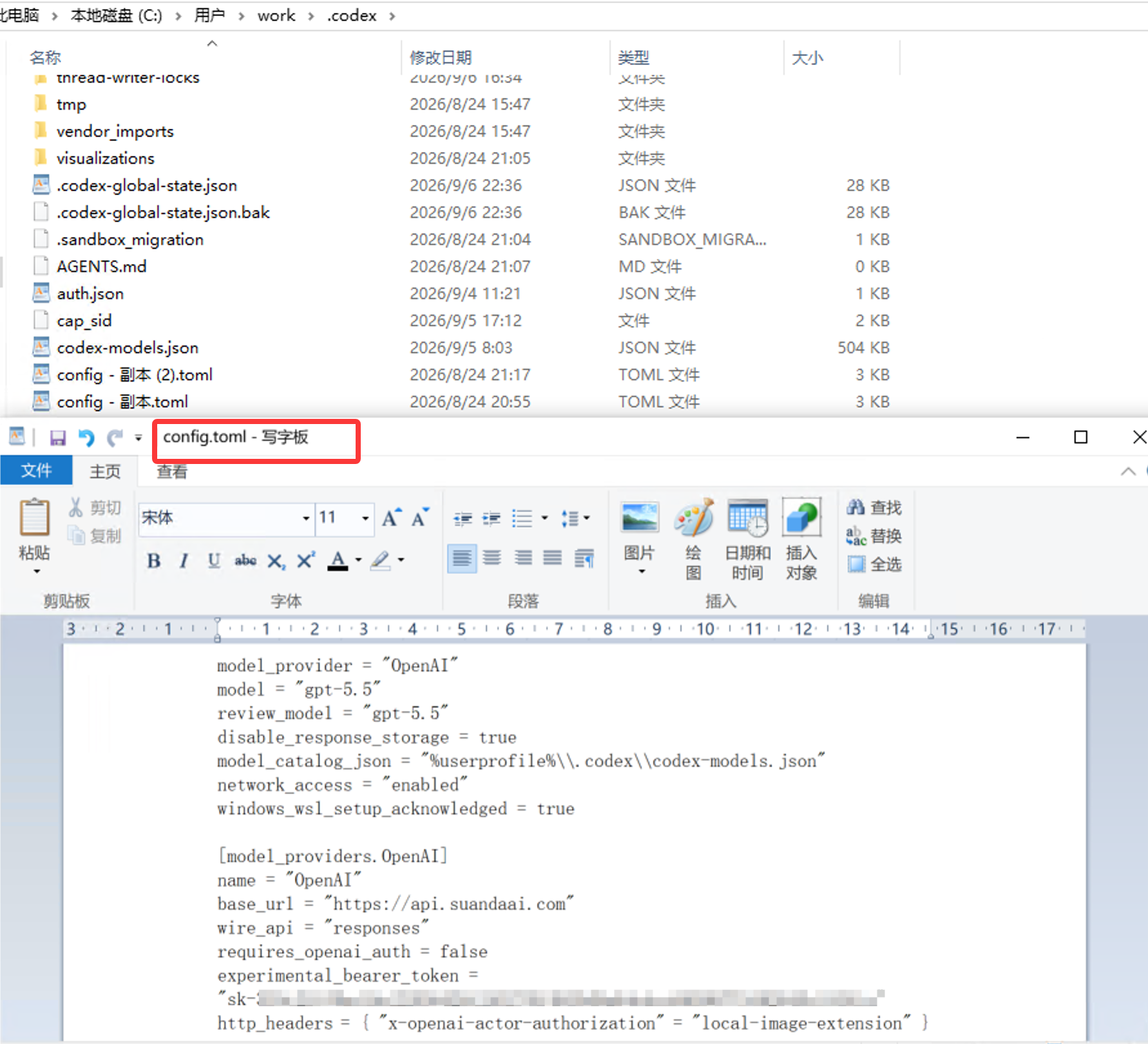
全部粘贴到codex目录下的config.toml文件
-
⚠️⚠️删除这一行代码后再进行下一步
model_catalog_json = "~/.codex/codex-models.json
4. 重启验证(⚠️⚠️⚠️)
Section titled “4. 重启验证(⚠️⚠️⚠️)”重启客户端(一定要重启!!!)
打开新的对话,能正常对话即可
如需恢复旧配置:
- 退出正在运行的 Codex。
- 在第 3 步显示的配置目录中,将当前
config.toml和auth.json改名保留。 - 找到修改前生成的备份文件,复制一份并将副本命名为
config.toml和auth.json;保留原备份。 - 如果修改前没有配置文件,保留改名后的文件即可,不创建替代文件。
- 清除本教程的环境变量,重新启动 Codex,检查是否恢复为原来的配置。
| 现象 | 处理方法 |
|---|---|
| 提示 TOML 格式错误 | 对照报错行检查英文双引号、重复字段和表的位置;确认保存的是纯文本。 |
提示缺少 SUANDA_API_KEY |
在启动 Codex 的同一个 PowerShell 窗口重新执行第 5 步。 |
| 仍要求 ChatGPT 登录或使用了其他模型 | 核对顶层 model_provider、自定义服务字段,以及可信项目内是否有覆盖设置的 .codex/config.toml。 |
| 返回 401、403 或密钥无效 | 核对密钥是否完整、是否有效,以及账户、分组和目标模型是否匹配;保留具体错误文字。 |
| 提示模型不存在、404 或接口不兼容 | 检查完整模型 ID、Base URL 和 Responses 支持情况,向客服确认准确值,不随机尝试路径。 |
| 返回 429、额度不足或服务繁忙 | 按错误文字区分限流、额度和服务状态,检查账户后联系客服;不要连续重试或直接重复充值。 |
| 超时、网络或证书错误 | 检查本机网络和已确认的接入地址,记录错误;不要通过关闭证书验证来连接。 |